


typora+picgo+cos+cdn搭建个人写作环境
概述
在众多搭建个人笔记系统的工具中,我选择了 Typora、腾讯云 COS、腾讯云 CDN 和 Picgo 的组合,通过这些工具协同工作,能够提供一个简洁、高效的编辑环境,还能确保内容的快速同步和访问,以及图片和资料的高效管理。
一、环境准备和要求
- Typora 是一款简洁、高效的 Markdown 编辑器,它提供了无缝的写作体验,让用户能够专注于内容创作而不必分心于格式设置。
- 腾讯云 COS 提供了安全、稳定的云存储服务,保证了数据的安全性和可靠性。
- 腾讯云 CDN 则能够加速全球访问速度,确保您的笔记内容可以快速被访问和加载,套上 CDN 也可以防止你的 COS 存储被打爆,收到天价账单。
- Picgo 作为一个图片管理工具,支持自动上传图片到 COS,并配合 CDN 进行加速,极大地简化了图片资源的管理和使用流程。
二、配置腾讯云 COS
( 1)腾讯云 COS
腾讯云对象存储 COS 作为搭建个人博客系统的关键组成部分,可以提供稳定和安全的云端存储服务,而且通过其全球分布式的数据中心,确保高效的数据访问速度。
( 2)创建存储桶并配置权限
-
创建存储桶: 在 COS 控制台的“存储桶列表”页面,点击“创建存储桶”按钮。输入您的存储桶名称,该名称在腾讯云中必须是唯一的。
-
选择访问权限: 在创建存储桶的过程中,您需要设置存储桶的访问权限。为了保证图片可以正常读取,选择“公有读私有写”。这样,您可以在私有环境下上传和修改图片,同时允许公众读取图片,保证博客中图片的正常显示。
-
选择地域: 根据您自己的位置选择一个合适的地域。这有助于提高访问速度和数据处理效率。例如,如果您在中国,可以选择“北京”、“上海”或“广州”等地域。
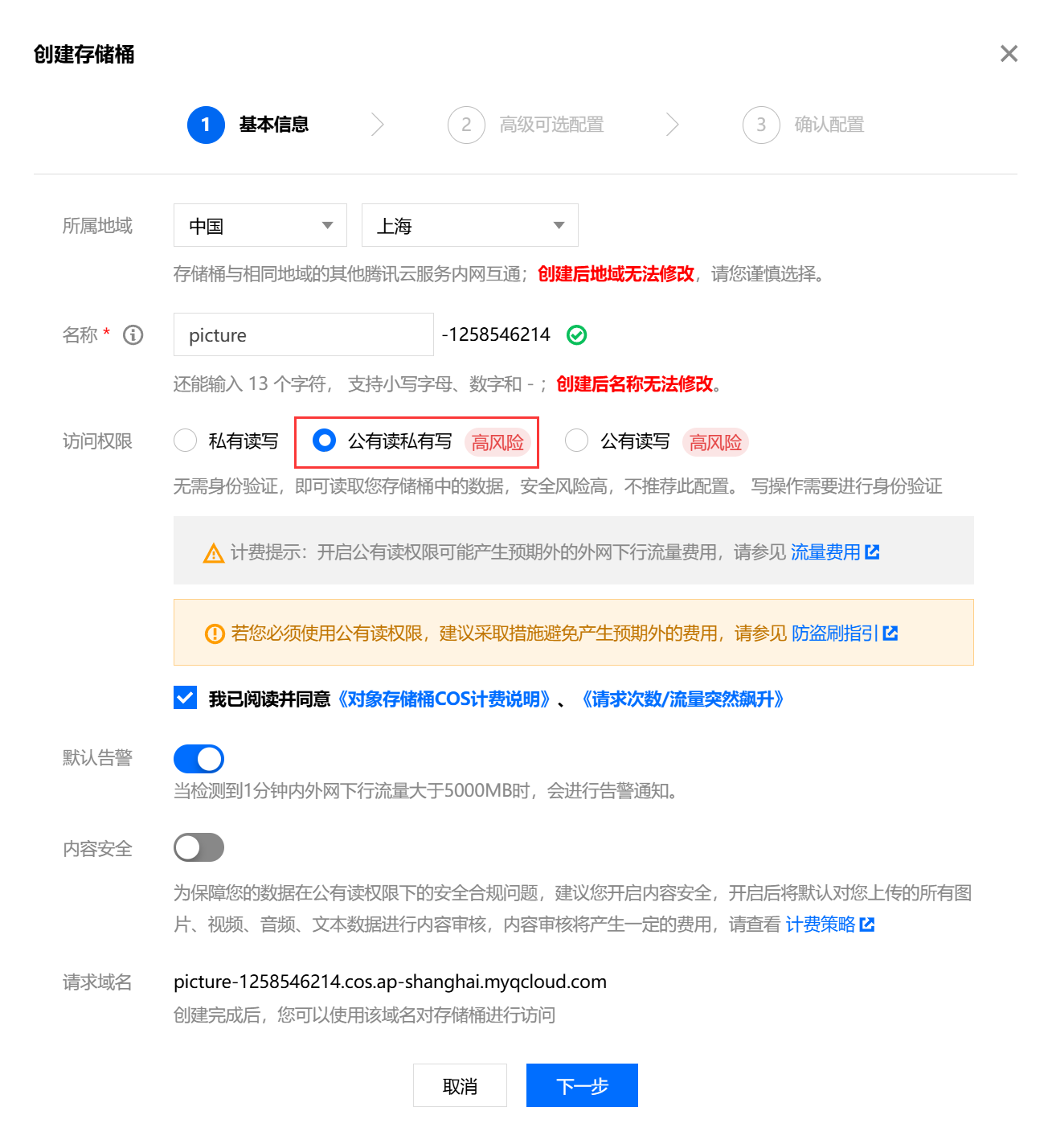
image-20240622153120976 -
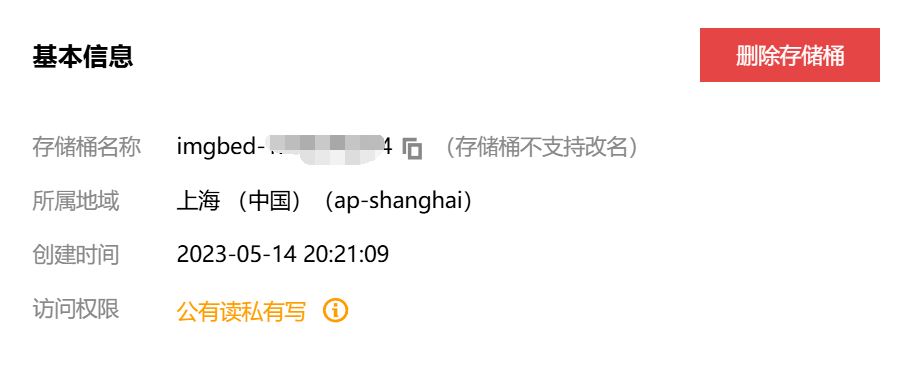
在存储桶中创建文件夹,进入文件夹中,可以在界面右侧查看存储桶的基本信息
image-20240622153822675
( 3)设置 COS 的 API 密钥及访问权限
腾讯云目前关闭了查询 SecretKey 的功能,仅支持在创建时查看和保存。 ,创建密钥后请及时前往控制台查询并保存好 SecretKey。
-
生成 API 密钥: 在访问密钥 - 控制台 (tencent.com)中,您可以创建 API 密钥,该密钥包含访问键和密钥。确保妥善保管这些信息,因为它们是访问您 COS 资源的凭证。
-
配置访问权限: 在创建 API 密钥时,您需要为其设置访问权限。权限设置可以非常细致,包括对特定存储桶或操作的读写权限。
-
安全建议: 为保持最高安全性,建议仅授予 API 密钥必要的权限,以完成所需的操作。定期更换密钥也是一个好的安全实践。
-
使用 API 密钥: 一旦设置完成,您可以在 Typora 和其他工具中使用这些 API 密钥来访问和管理 COS 中的资源。
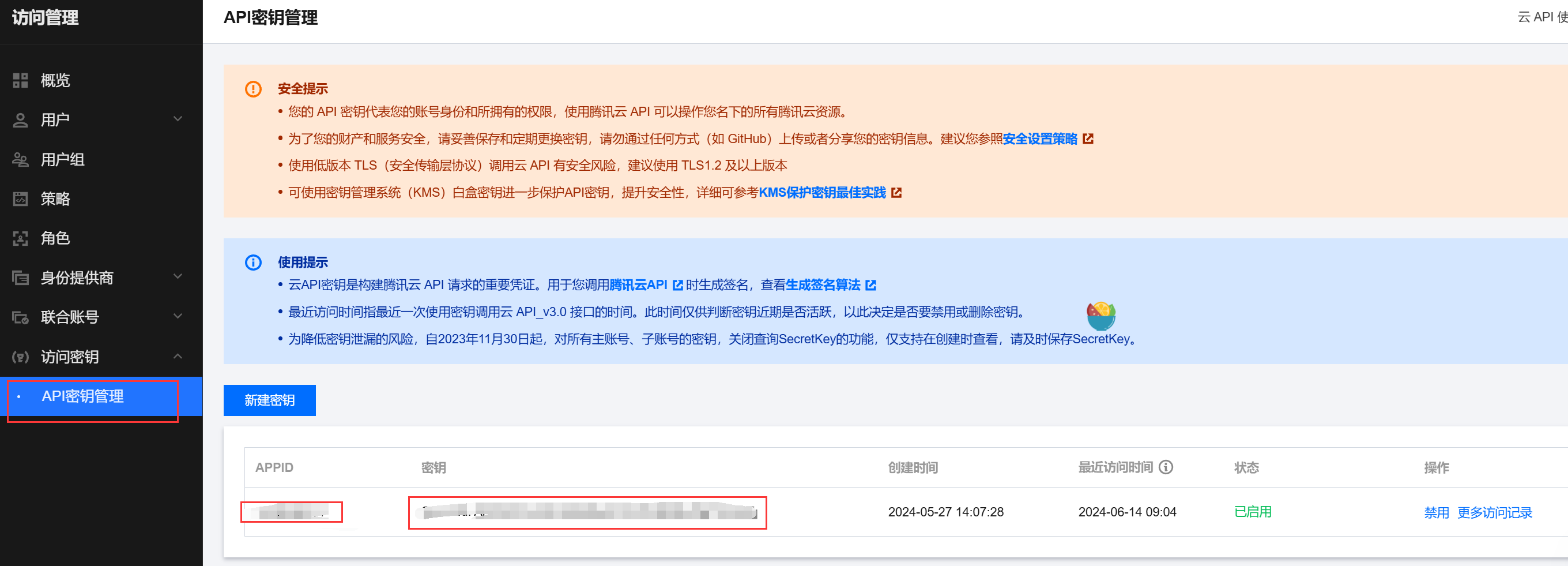
image-20240622154310515
三、配置腾讯云 CDN
( 1)腾讯云 CDN
- 通过将内容缓存到离用户最近的服务器节点, CDN 能够显著减少内容传输的距离和时间,从而提高用户的访问速度。
- 通过将请求分发到多个 CDN 节点,减少了直接对源服务器的请求数量,从而降低了源服务器的负载
- 腾讯云 CDN 提供了 DDoS 防护和 SSL/TLS 加密等安全功能,进一步提高了网站的安全性,可以通过流量和带宽限制,防止 COS 被恶意攻击,产生高额费用。
( 2)创建腾讯云 CDN 加速域名并关联 COS 存储桶
在存储桶列表单击需要配置的存储桶操作栏的配置管理,进入配置管理页面,选择域名管理。绑定已备案的自定义域名,并开启 CDN 加速。
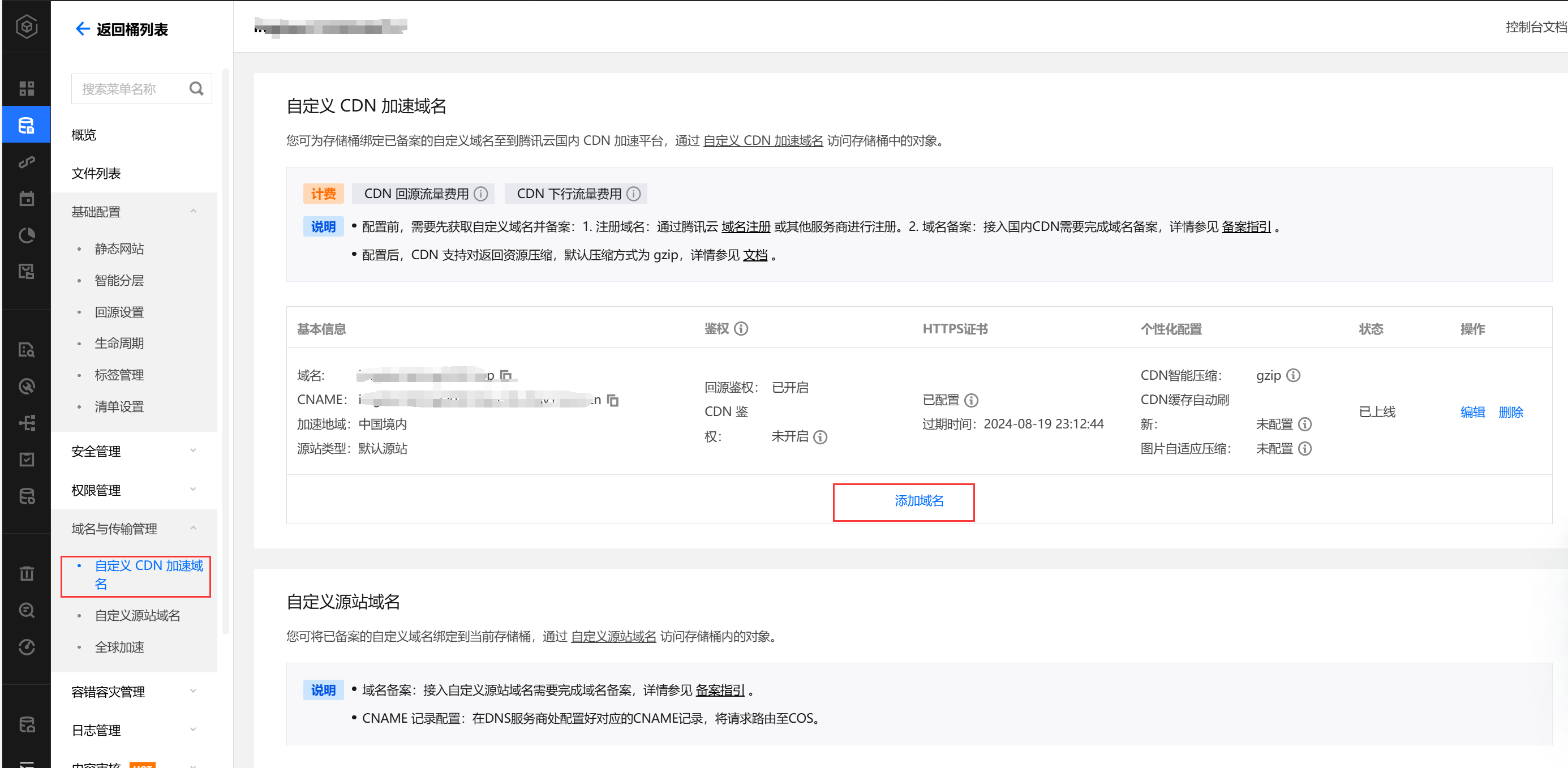
添加域名的配置如下:
域名:输入待绑定的自定义域名(例如cdn.leihub.cn)。请确保输入的域名已备案,并已在 DNS 服务商处设置好对应的 CNAME。
回源鉴权:对于私有读存储桶,请手动开启回源鉴权以保护源站。 配置完成后,单击保存,即可完成对域名的添加。
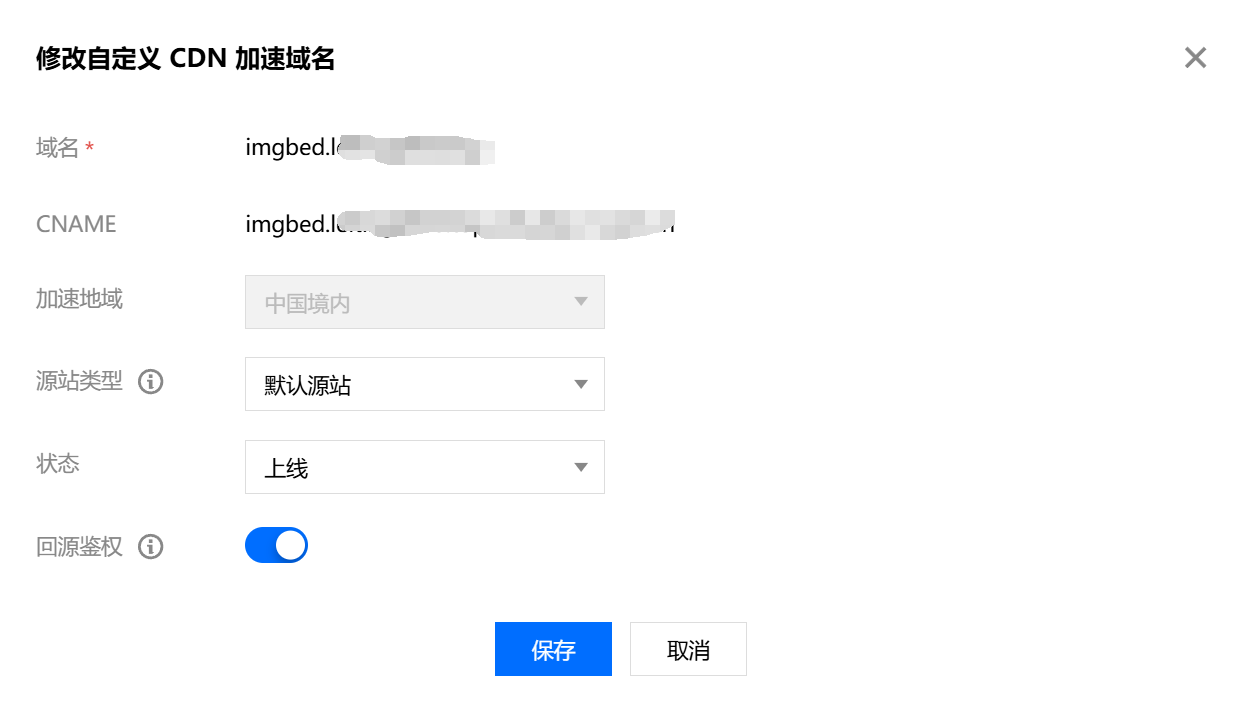
( 3)配置 CDN 的缓存规则和访问控制
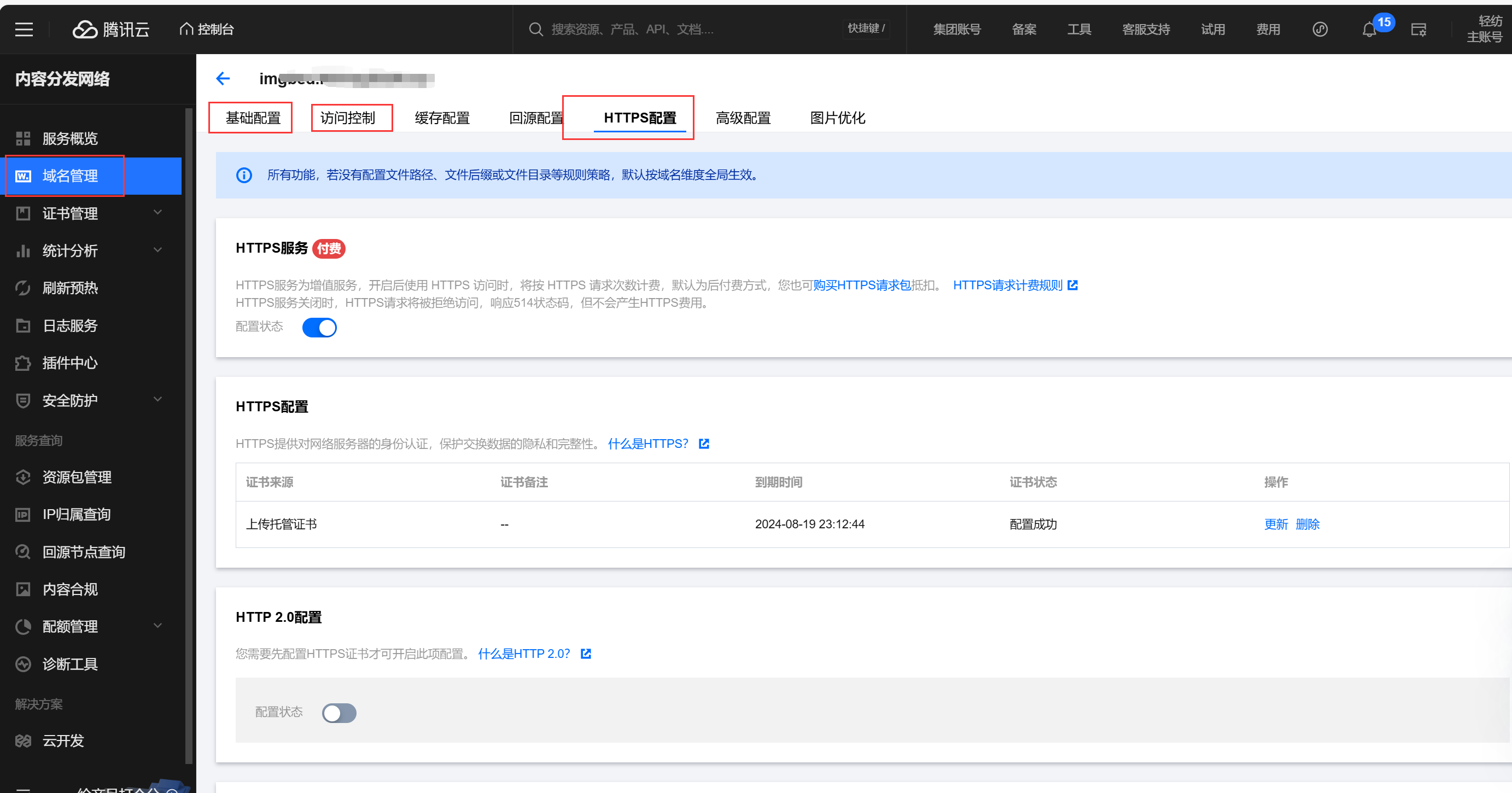
在 cdn 域名管理中,可以对 cdn 的缓存规则进行配置,推荐开启 HTTPS,可以在腾讯云申请 ssl 证书,也可以自行通过lets encrypt自行申请证书并上传。
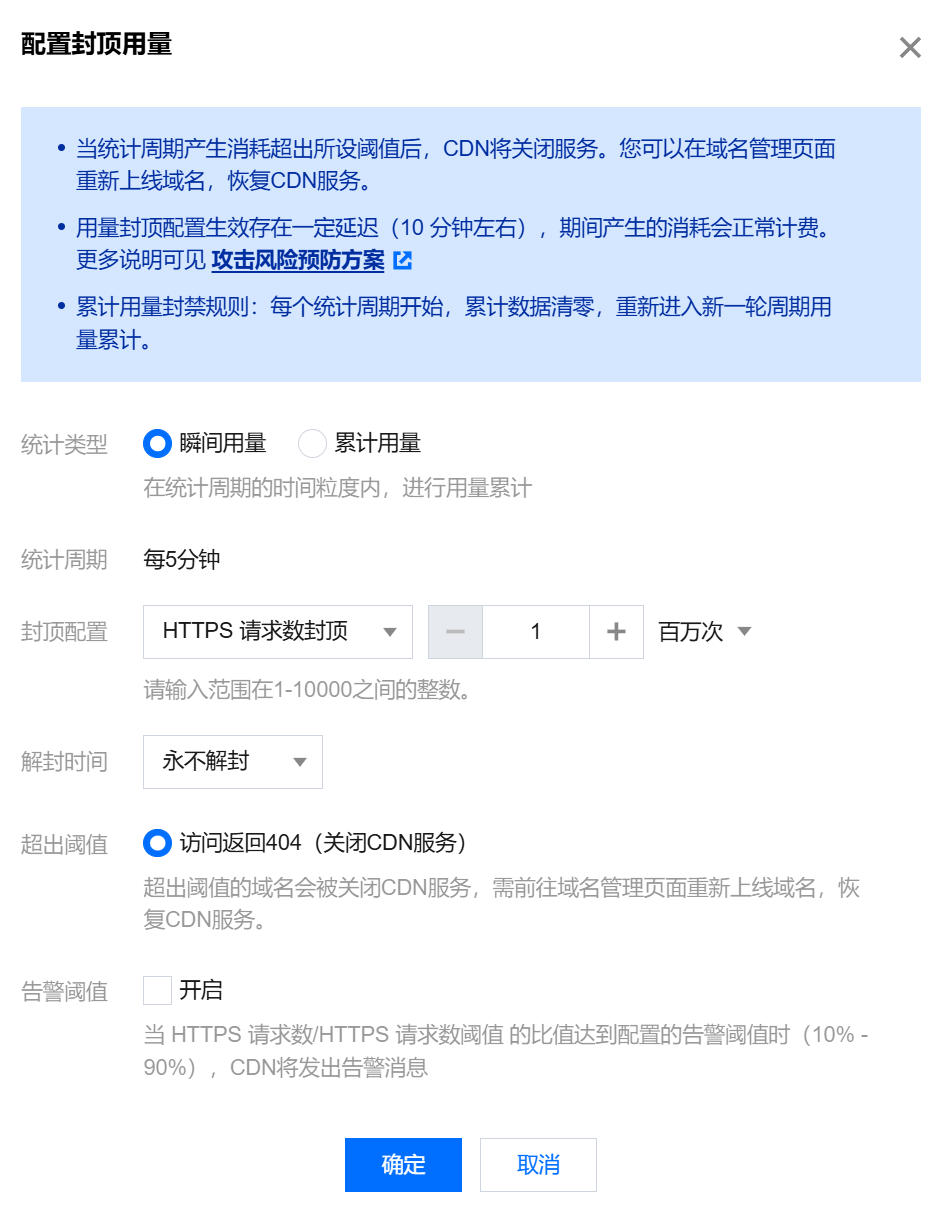
在高级配置中,可以对 CDN 用量封顶进行配置,瞬时访问量超过限值就会报 404,禁止访问 COS,防止恶意攻击
四、安装和配置 Picgo
( 1) Picgo 安装
Picgo 是一款开源的图床工具,主要用于将本地图片上传至云存储服务,并生成相应的 URL 链接。它支持多种云存储服务,如腾讯云 COS、阿里云 OSS 等。
首先进入PicGo 项目地址下载相应的版本。
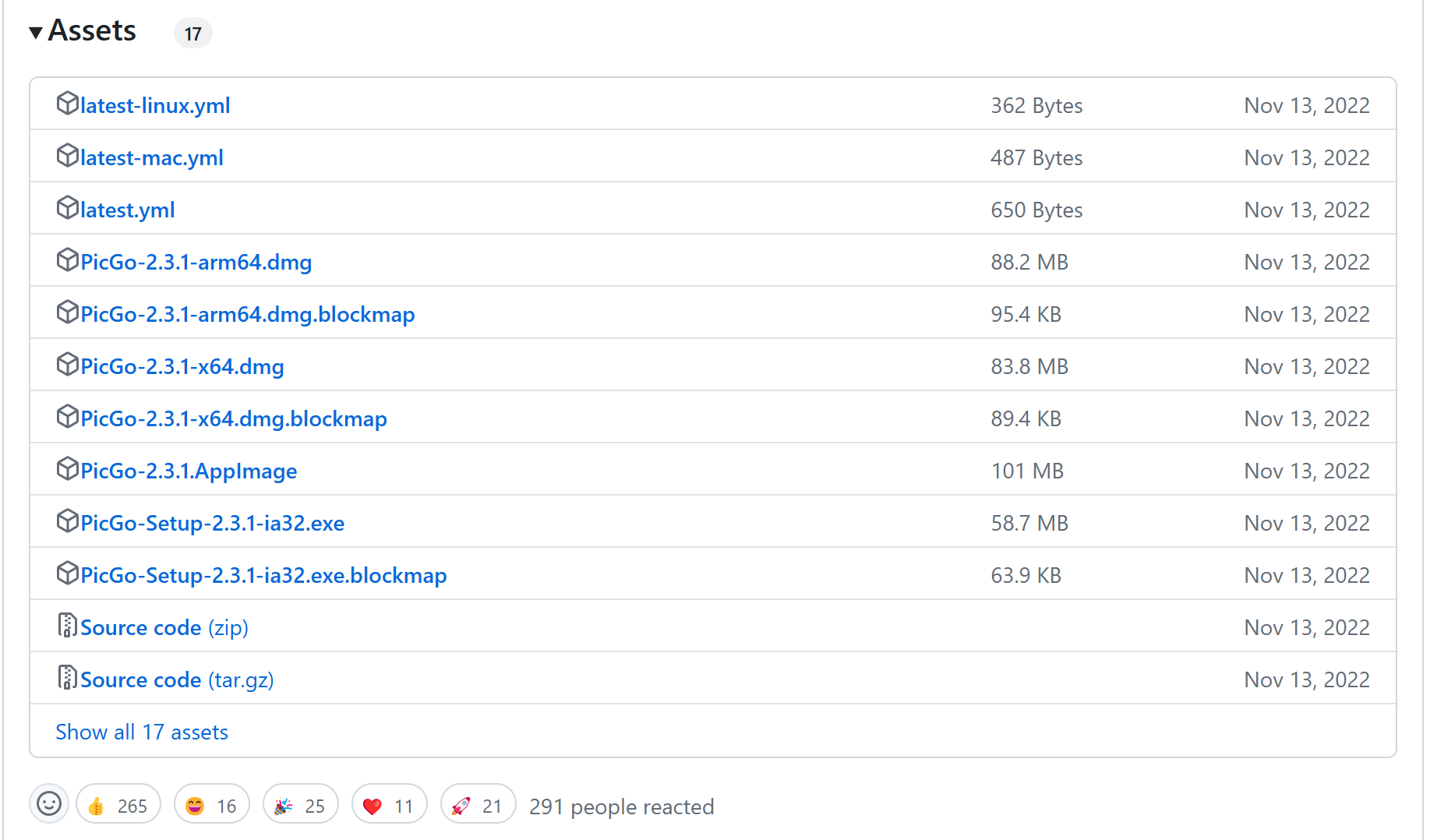
windows 直接现在 exe 文件进行安装即可。
( 2)配置 Picgo 参数,
打开软件,点击【腾讯云 COS】,填入我们上面创建的信息:
- API 密钥
SecretId和SecretKey,即腾讯云密钥设置中获取的; - APPID:即账号 ID,即腾讯云密钥设置中获取的;
- Bucket:即创建的存储同名字;
- COS 版本:选 v5;
- 设定存储路径:在存储通中创建的文件夹,我的文件夹为
/img; - 存储区域:就是你创建的存储桶所在的区域,可以在存储桶基本信息中看到;
- 自定义域名:填写上一步 cdn 设置的加速域名。
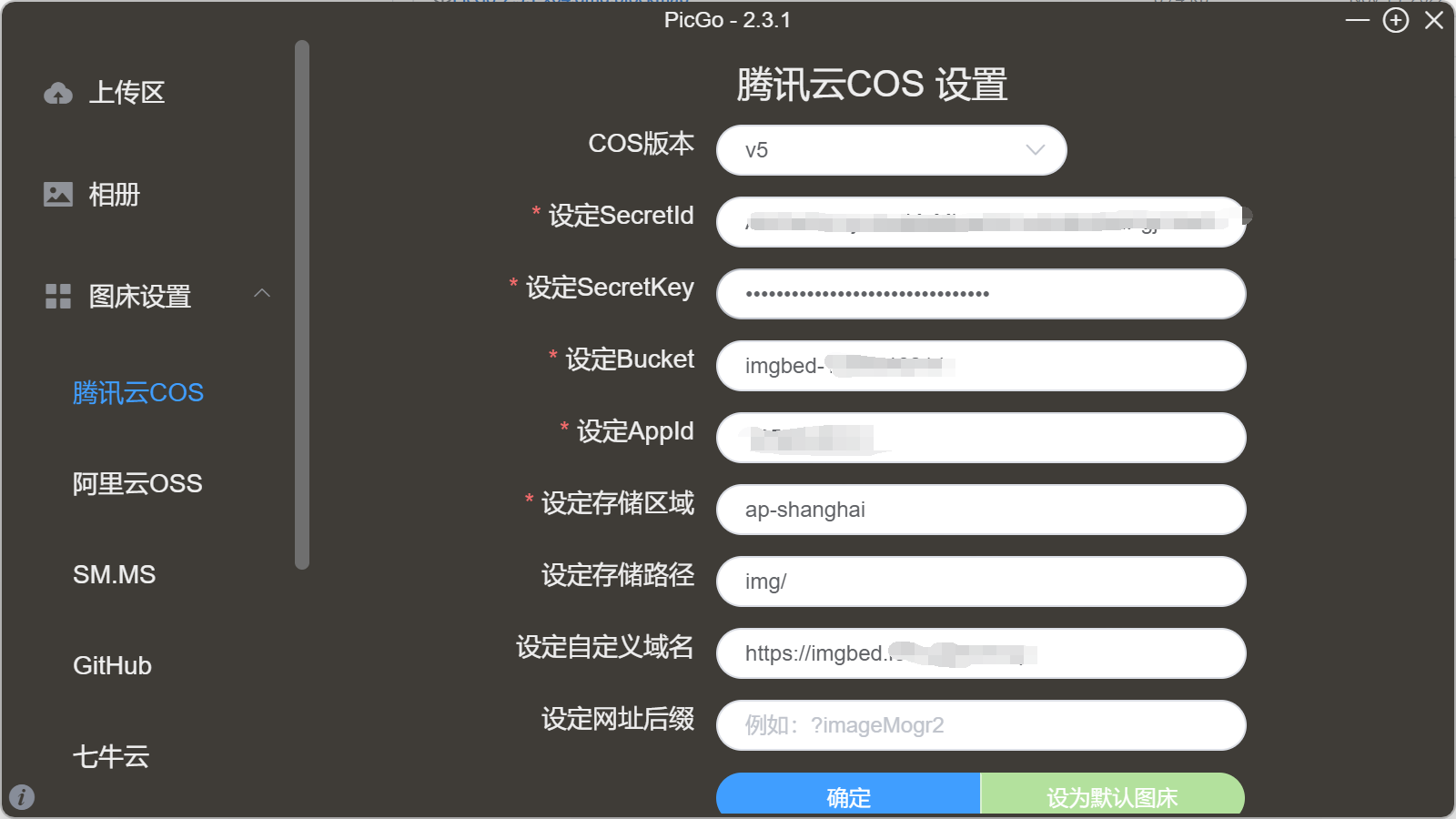
记得设为默认图床,否则上传不会默认走腾讯云 COS,通过拖拽图片到图片上传区即可上传
五、在 Typora 配置 picgo
点击【文件】→【偏好设置】→【图像】,配置成如下即可在 typora 插入图片的时候自动上传。
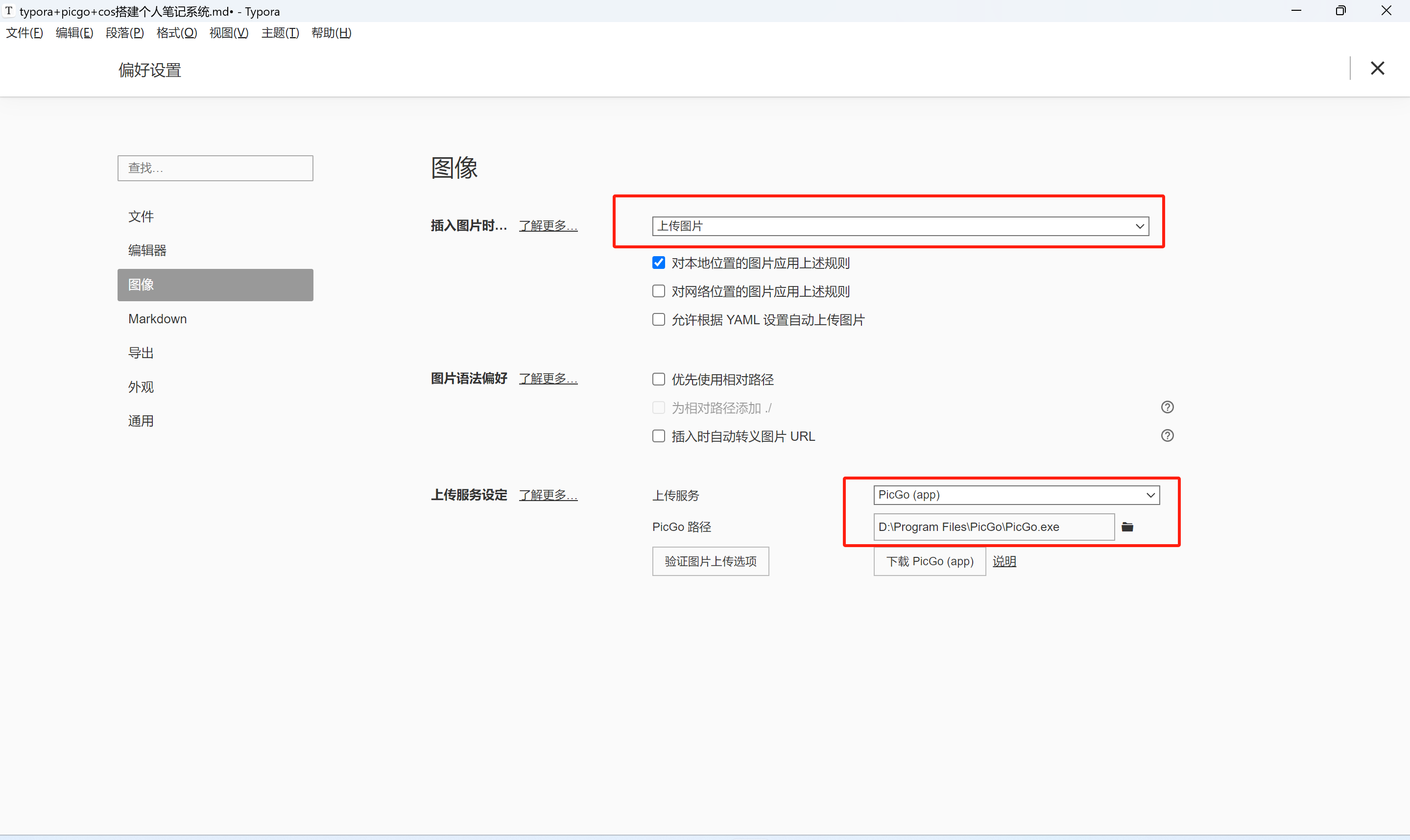
我为了排版更喜欢,先不上传图片,调整好之后,再手动右键点击再上传。
结语
在本文中,我们详细介绍了如何使用 Typora、腾讯云 COS、腾讯云 CDN 和 Picgo 来搭建一个高效的个人笔记系统。通过配置腾讯云 COS 和 CDN,我们确保了图片资源的快速加载和全球访问,同时利用 Picgo 工具简化了图片的上传和管理过程,使用这些工具和服务,可以极大地提高内容管理的效率。
希望这篇文章能够帮助您成功搭建自己的个人笔记系统,享受创作和分享的乐趣。
参考
支持与分享
如果这篇文章对你有帮助,欢迎分享给更多人或打赏支持!