


2025最新版:基于Cloudflare Tunnel的内网穿透实战指南
1474 字
7 分钟
2025最新版:基于Cloudflare Tunnel的内网穿透实战指南

这两年折腾内网穿透,基本把市面方案试了个遍:
- FRP反向代理:靠学生优惠白嫖的腾讯云服务器(4核4G+6M带宽)确实香,但三年到期后续费直接翻倍。新买的2核2G云服务器做中继,转发网页服务勉强够用,但每年上千的续费账单实在肉疼。
- 虚拟局域网:Zerotier打洞成功率确实高,但每次知道服务器位于北美就心慌,生怕哪天断联;换成国人开发的Easytier后虽然数据走P2P更安全,但穿透率又掉回解放前——现在直接两条腿走路,两套方案互为备份24。
- Cloudflare Tunnel:最近发现的宝藏方案,用托管在CF的域名就能把内网服务甩到公网。虽然节点在国外偶尔抽风,但胜在零成本+免备案+银行级加密,配个域名10分钟搞定,比FRP改配置重启服务省心十倍。
这次重点讲Cloudflare Tunnel,就是看中它能把NAS低频访问的内网服务,用最低成本稳定暴露到外网。关键数据全程SSL加密,比自建FRP省了服务器钱还不用操心DDoS防护。
一、前置准备
-
域名与账号配置
-
注册Cloudflare账号并完成邮箱验证(建议使用Gmail等国际邮箱)。
-
将已有域名托管至Cloudflare:进入域名注册商后台(如阿里云、华为云),将DNS服务器替换为Cloudflare提供的地址(例如
mike.ns.cloudflare.com)。 -
绑定付款方式:支持国际信用卡、借记卡或PayPal,仅用于身份验证(支付金额为0元,服务免费)

确认是0元免费就可以继续支付了

不添加付款方式不让下一步,你可以点Next后输入付款方式

-
-
内网环境要求
- 确保被穿透设备(如NAS、Web服务器)支持Docker或本地客户端运行(推荐Linux系统或群晖DSM
- 开放设备互联网访问权限,检查防火墙是否放行Cloudflare客户端通信端口(如HTTP/80、HTTPS/443)
二、创建Cloudflare Tunnel隧道
-
进入Zero Trust控制台
- 登录Cloudflare控制台 → 左侧菜单点击 Zero Trust → 进入 Networks > Tunnels
- 首次使用需选择免费计划(Free Plan)
-
新建隧道
-
点击 Create a tunnel → 输入隧道名称(如
home-nas)→ 保存 -
客户端安装:根据设备系统选择安装方式(推荐Docker),群晖可以通过矿神源第三方应用进行安装,本质上也是docker。
# 拉取官方镜像docker pull cloudflare/cloudflared:latest# 运行隧道(替换YOUR_TOKEN为实际令牌)docker run -d cloudflare/cloudflared tunnel --no-autoupdate run --token YOUR_TOKEN
-

隧道类型选Cloudflared就可以,然后下一步
创建隧道
因为我们要在群晖的Docker下用所以选择Docker,你可以根据自己情况选择。在群晖第三方套件 中安装Cloudflare Tunnel,输入tocken安装进行连接,在下方就可以看到连接器了。
**三、**配置公网访问规则
-
域名映射与协议设置
- 在隧道详情页点击 Configure Public Hostname → 选择已托管的域名和子域名(如
blog.leitool.top) - 设置协议(HTTP/HTTPS)及内网服务地址,比如我的内网服务部署在本地群晖的8080端口上,内网服务地址就填
http://localhost:8080。 - 支持路径映射(如将
/jellyfin指向本地端口8096) - 一个 Tunnel 中可以添加多条三级域名来跳转到不同的内网服务,在 Tunnel 页面的 Public Hostname 中新增即可。
- 在隧道详情页点击 Configure Public Hostname → 选择已托管的域名和子域名(如
-
端口限制说明
- 免费版仅支持部分HTTP/HTTPS端口(如80、443、2082等),需避免使用非常用端口
这样配置好托管的域名和群晖的IP和端口就OK了

四、验证与访问
-
测试穿透服务
-
通过浏览器访问配置的子域名(如
https://blog.leitool.top),若显示内网服务页面则成功。
-
若失败,检查客户端日志或Cloudflare Tunnel状态
-
五、为你的服务添加额外验证
如果你觉得这种直接暴露内网服务的方式有较高的安全风险,我们还可以使用 Application 功能为服务添加额外的安全验证。
-
点击 Application - Get started。
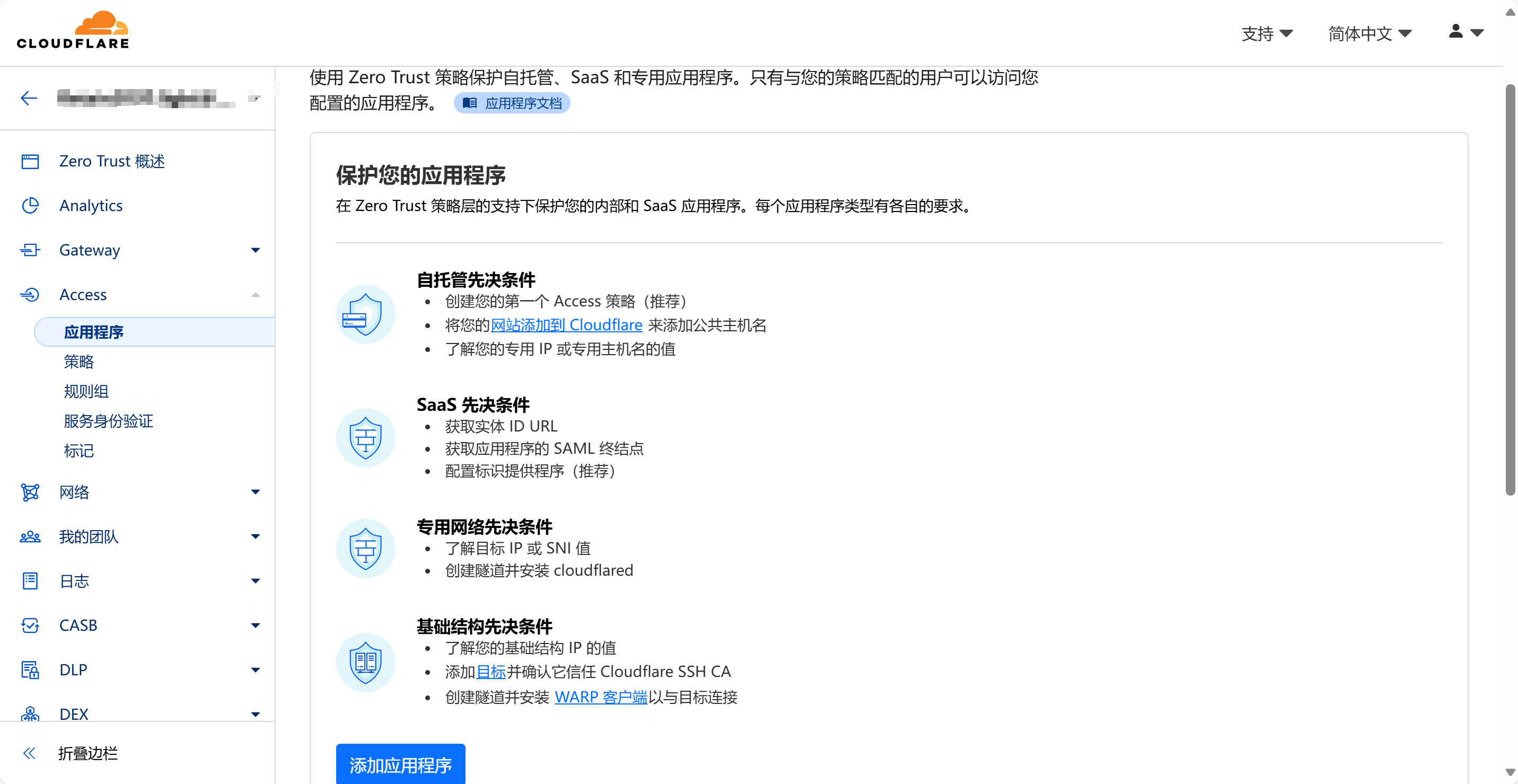
image-20250301163502956 2.选择自托管
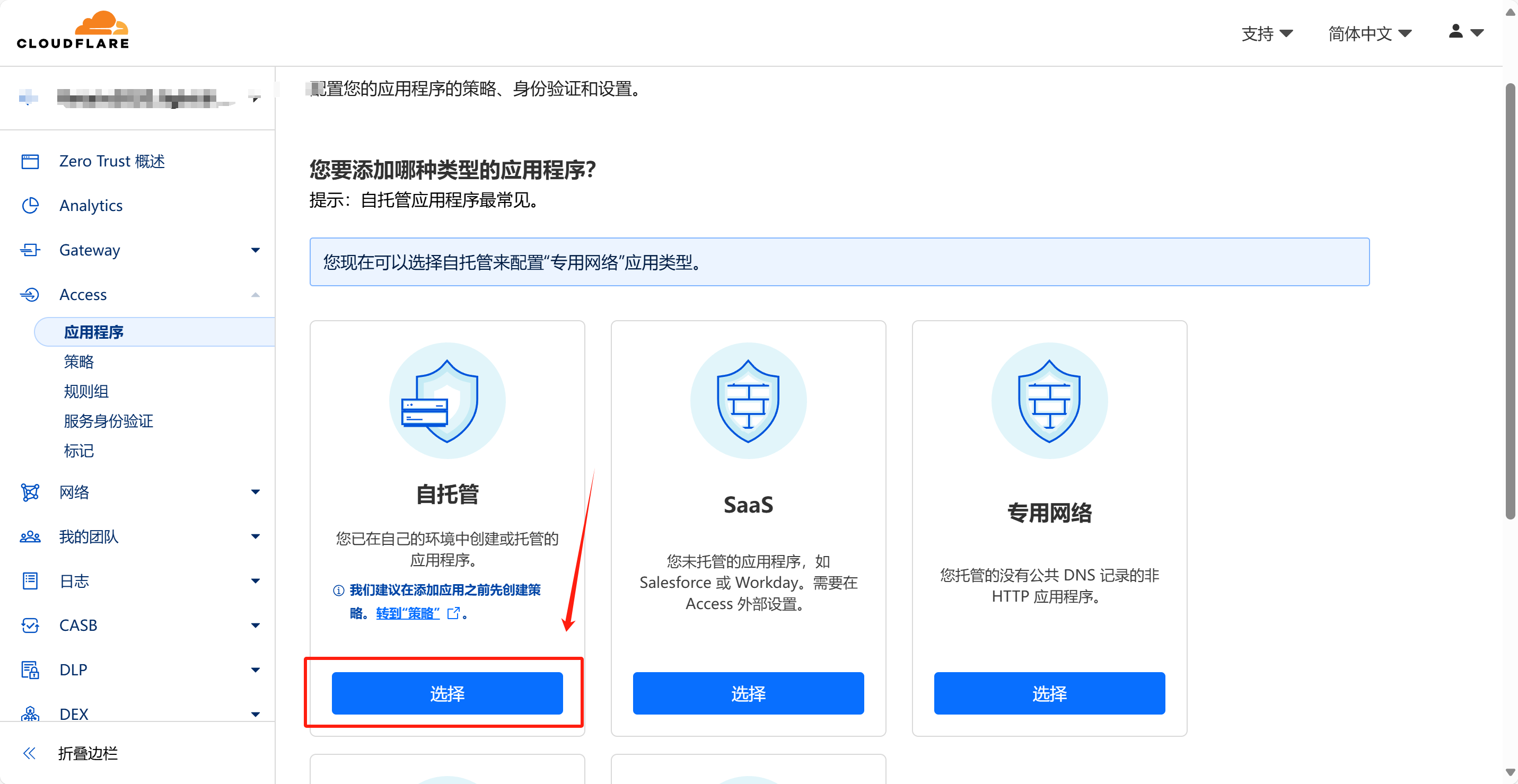
- 填写配置,注意 域名和子域名需要使用刚刚创建的 Tunnel 服务相同的域名配置。
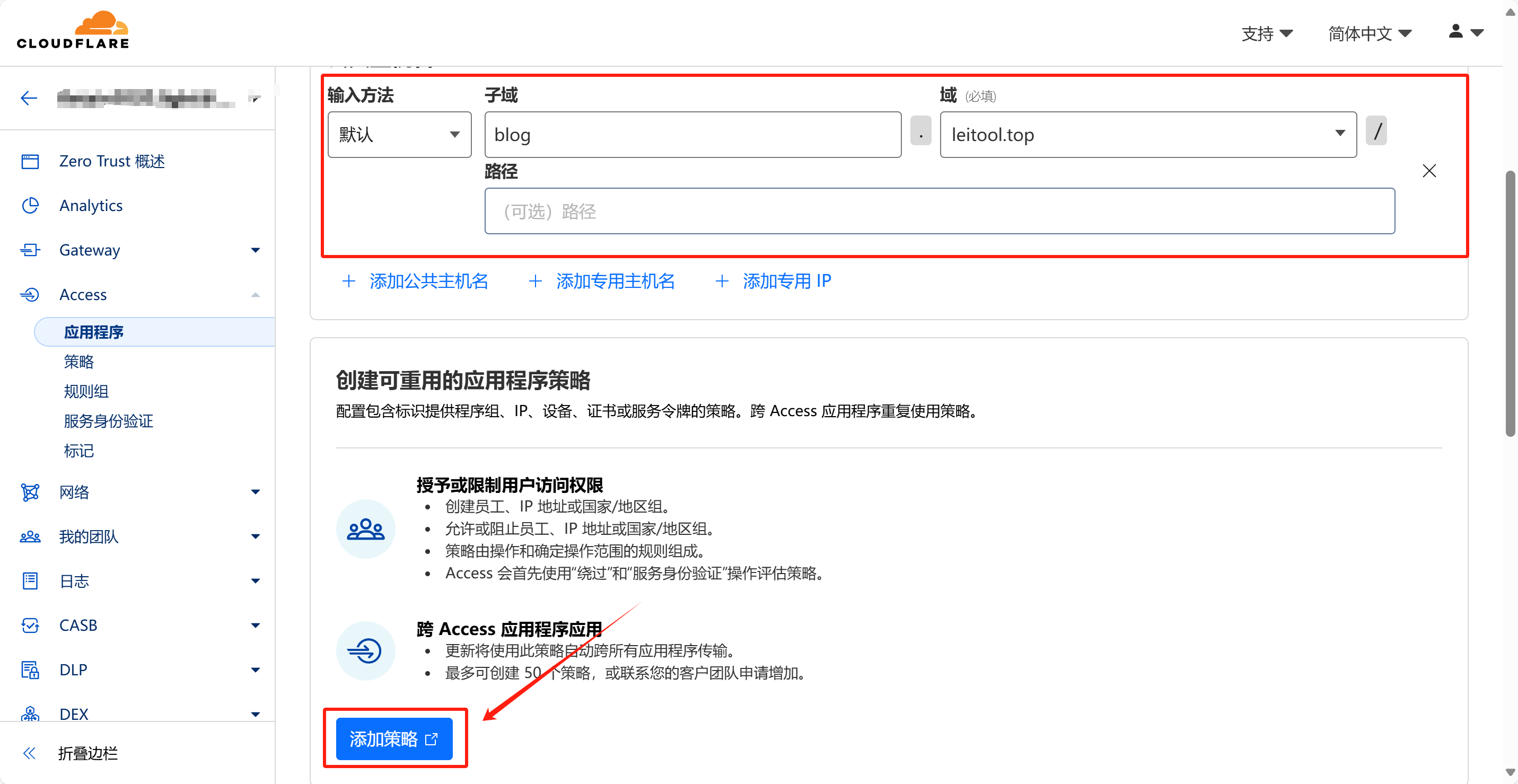
- 选择验证方式。填写 策略名称(任意)。在添加规则区域选择验证方式,示例图片中使用的是特定完整邮箱地址。你还可以选择使用指定的邮箱域名(如@gmail.com)验证、IP 地址范围等方式。
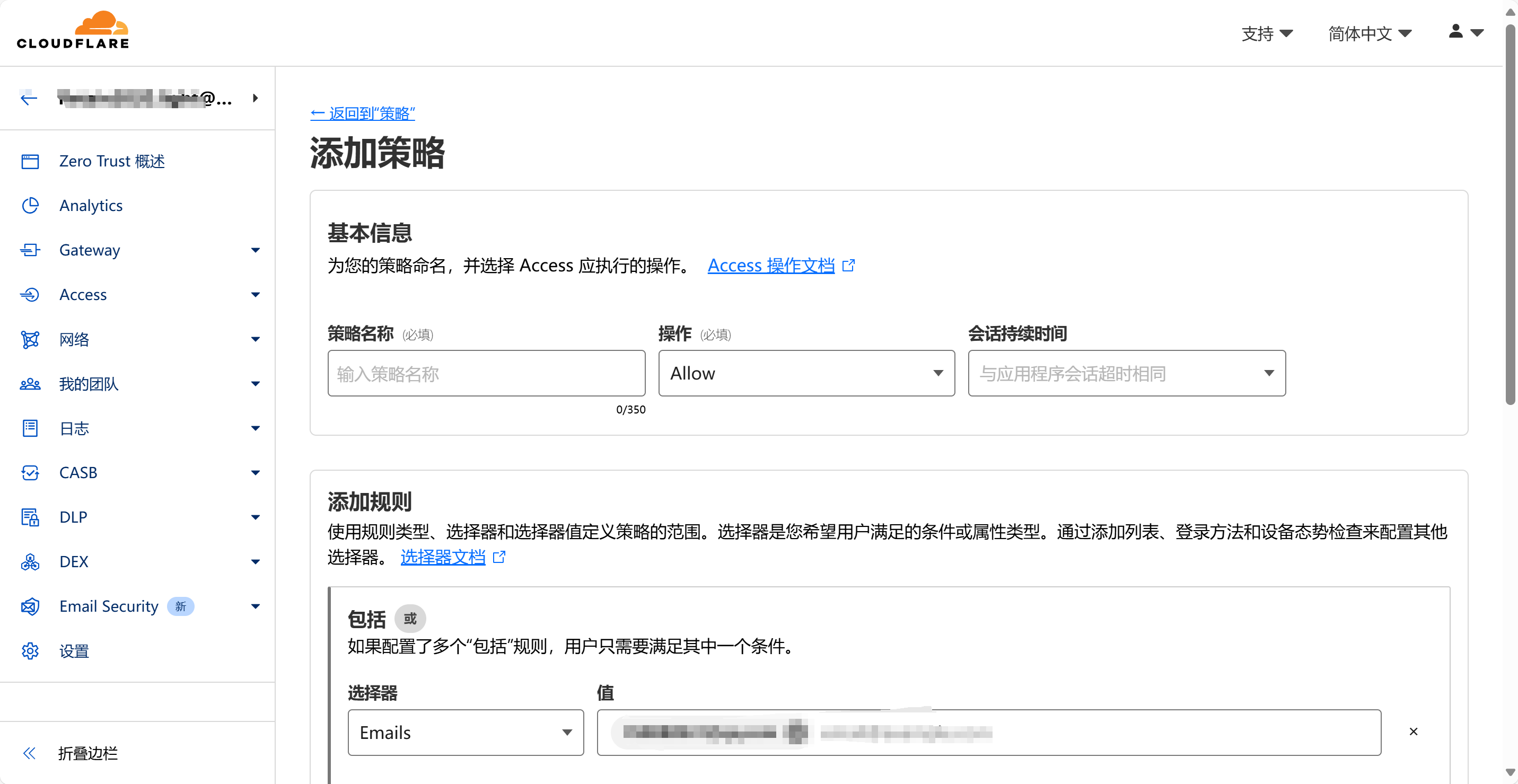
- 完成添加
- 这样访问配置的子域名(如
https://blog.leitool.top)可以看到网站多了一个验证页面,使用刚刚设置的域名邮箱来访问。
六、总结与适用场景
- 核心优势:免费、无需公网IP、集成DDoS防护和HTTPS加密。
- 典型用途:
- 家庭NAS远程访问(如Jellyfin影音服务)。
- 自建GitLab、Nextcloud等Web服务公网暴露。
- 通过SSH/RDP隧道安全访问内网设备(需配置TCP协议映射)。
七、参考
支持与分享
如果这篇文章对你有帮助,欢迎分享给更多人或打赏支持!
2025最新版:基于Cloudflare Tunnel的内网穿透实战指南
https://blog.leihub.cn/archives/873/相关文章智能推荐
1
群晖照片异地备份到 Unraid + Immich 相册搭建详细教程:rsync 同步与踩坑全记录
NAS & 云服务搭建我家里同时有白群晖和 unRAID 两台 NAS ,准备把群晖里攒了几年的照片进行异地备份,单盘 NAS 一旦坏了,照片可就全没了。 我自己折腾了两天,踩了一堆坑,终于跑通了一套「unRAID 定时拉取群晖 + Immich 相册」的方案。
2
西上东下:梵净山雾中徒步记
城市短途漫游朋友嚷嚷了一年的梵净山,最近终于找到了爬山窗口,做足了攻略的我们,直接选择来一波特种兵爬梵净山。 一、周五晚上10点,株洲站出发 我们几个都是从株洲出发的,火车是晚上的卧铺车,10 点出发,第二天凌晨 5:40 到铜仁。一张硬卧 138 块
3
NotionNext 个人博客搭建教程:腾讯云 EdgeOne 部署
博客搭建 & 运维前言 目前主流的博客搭建方案可大致分为两类,且各有局限:一类是以 WordPress 为代表的动态博客系统,依赖独立服务器运行,运维与硬件成本较高;另一类是以 Hexo 为代表的静态博客框架,采用本地 Markdown 编写,无实时预览能力
4
EasyTier 私有虚拟网络搭建全流程
内网穿透 & 组网EasyTier 私有虚拟网络搭建全流程 EasyTier简介 在国内复杂的网络环境中,内网穿透和异地组网始终是个棘手问题。之前折腾过 Zerotier、Tailscale 等工具的朋友可能深有体会,网络通畅时,P2P 直连体验流畅。可一旦
5
五一萍乡自驾游|4天游玩全记录
自驾旅行日记五一不想挤人山人海的热门景区,和朋友果断冲萍乡自驾游!四天三晚玩遍孽龙洞、竹筏、反穿武功山,有好玩到封神的项目,也有巨踩雷的景点和美食,还有自驾专属大坑!全程真实无滤镜,新手直接抄作业,避坑省钱两不误✨ ✨出行省钱小技巧 出发前专门囤了株洲
随机文章随机推荐
评论区
本站已从 WordPress 迁移到 Astro,访问更快、更清爽。文章链接保持原样(/archives/文章ID/),评论数据正在陆续恢复中。
文章
76
分类
15
标签
99
总字数
318,421
运行时长
0 天
最后活动
0 天前
站点域名blog.leihub.cn
Fireflyv6.16.8
Astrov7.2.10
Nodev22.21.1
pnpmv11.22.0
构建时间2026年9月15日 00:00:41
系统信息Linux / x86_64